Danh mục: Tablets

  • Amazon Alexa Tablet 12 Pro: Nanomatte 120Hz, Android đủ Play Store, từ 499 USD

    Amazon Alexa Tablet 12 Pro: Nanomatte 120Hz, Android đủ Play Store, từ 499 USD

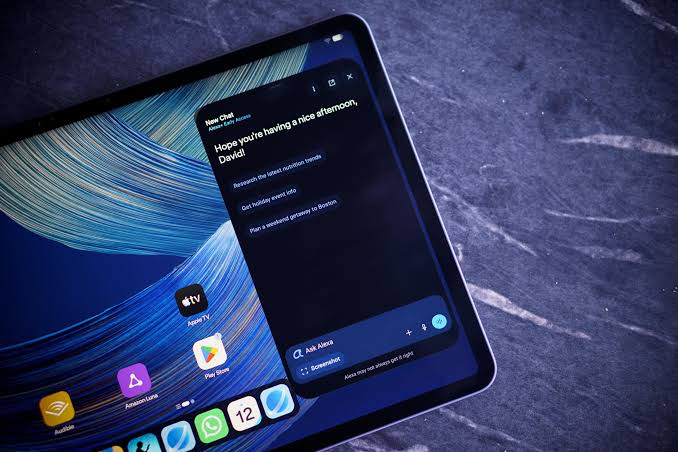
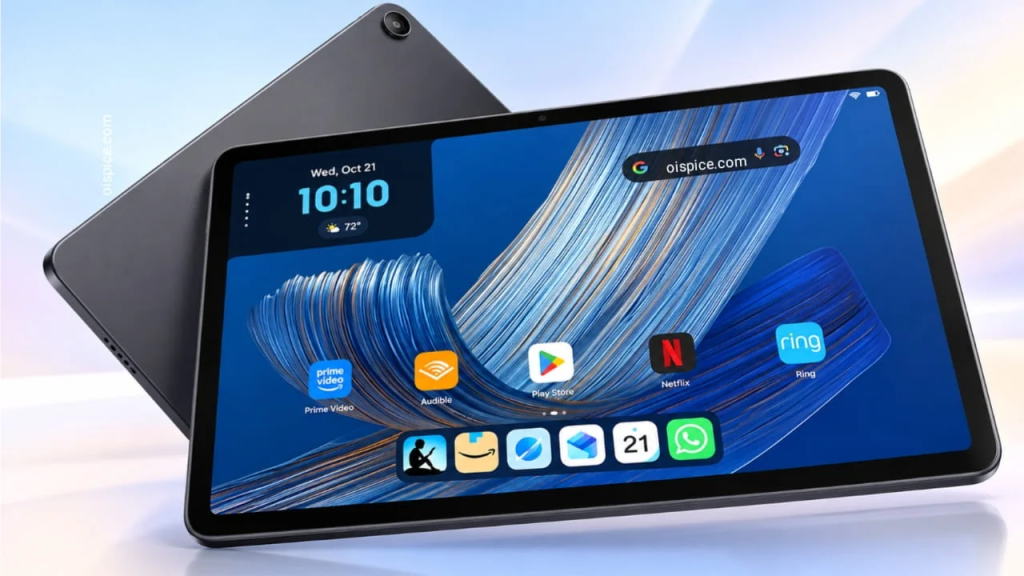
    Alexa Tablet 12 Pro là tablet Android đầu tiên của Amazon có đầy đủ Google Play Store, thay cho nền tảng Fire OS cũ. Điểm khác biệt lớn nhất nằm ở màn hình: 12 inch, 120Hz, kèm tùy chọn Nanomatte chống chói do Corning sản xuất, với giá khởi điểm 499,99 USD.
    Ưu và nhược điểm

    Ưu điểmNhược điểm
    Màn 11,95 inch, 2800 x 1840, tỷ lệ 3:2, 120HzChip Dimensity 8400 yếu hơn chip M4 của iPad Air về sức mạnh thô
    Nanomatte chống chói là tùy chọn phụ thu 50 USDKhông có khe thẻ nhớ, không có kết nối di động
    Android 16 có Play Store, không còn bị giới hạn ở kho ứng dụng của AmazonHiệu quả trên màn hình lớn phụ thuộc vào việc nhà phát triển tối ưu cho tablet
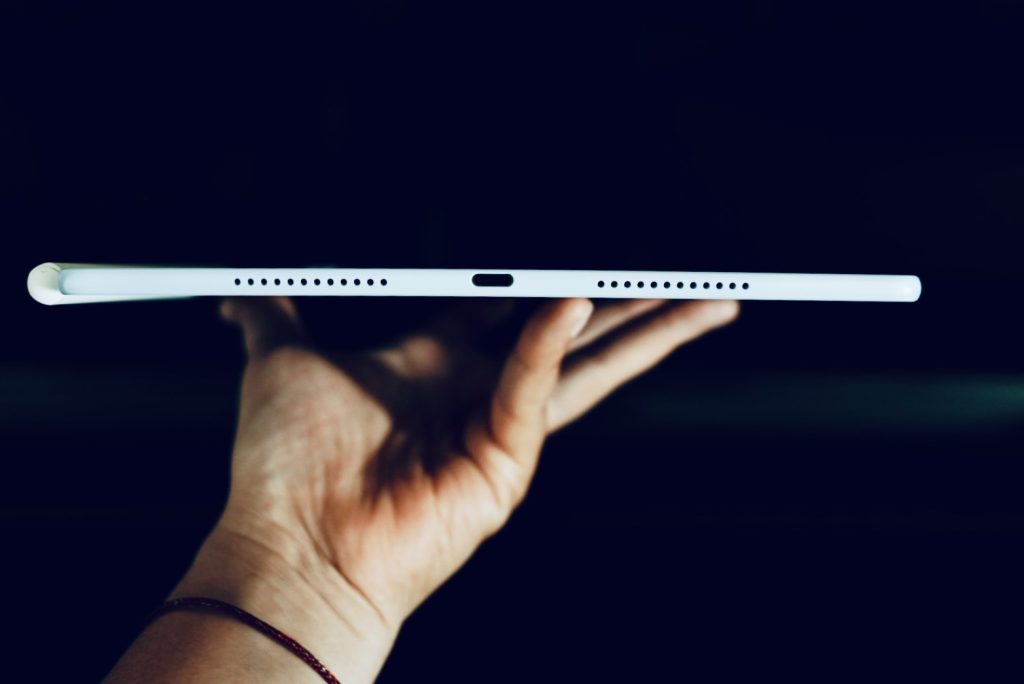
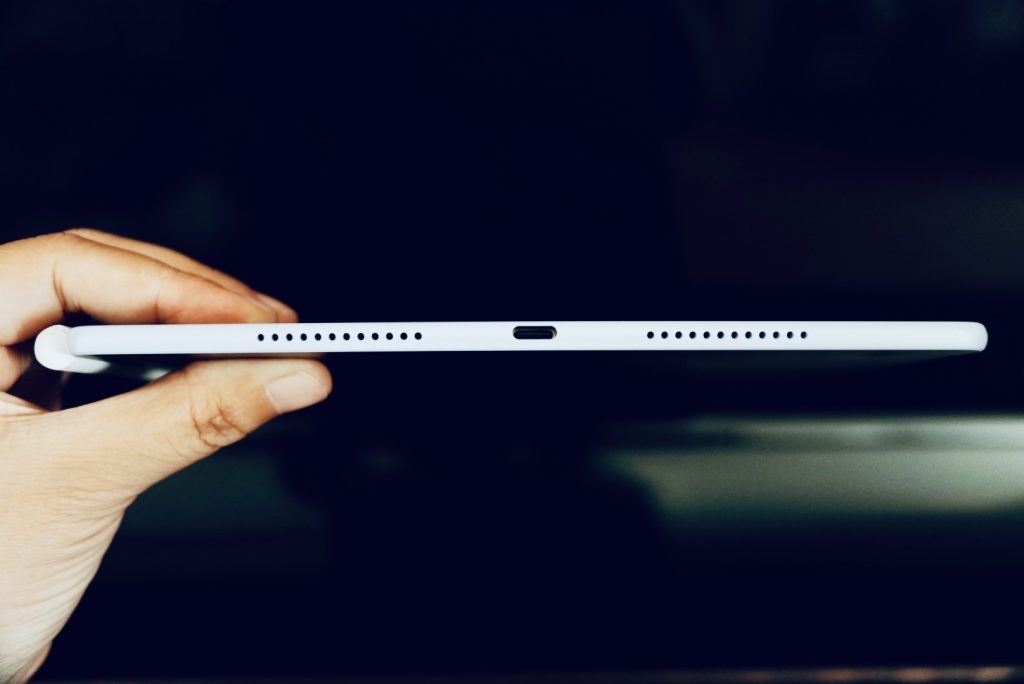
    Vỏ nhôm nguyên khối, dày 6,5 mm, nặng 550 gKhông có jack tai nghe
    Bút (tilt và lực nhấn) và bàn phím bán riêng, có gói bundleBàn phím gồm hai mảnh, kickstand rời, phù hợp mặt bàn hơn là đặt lên đùi

    Màn hình và Nanomatte

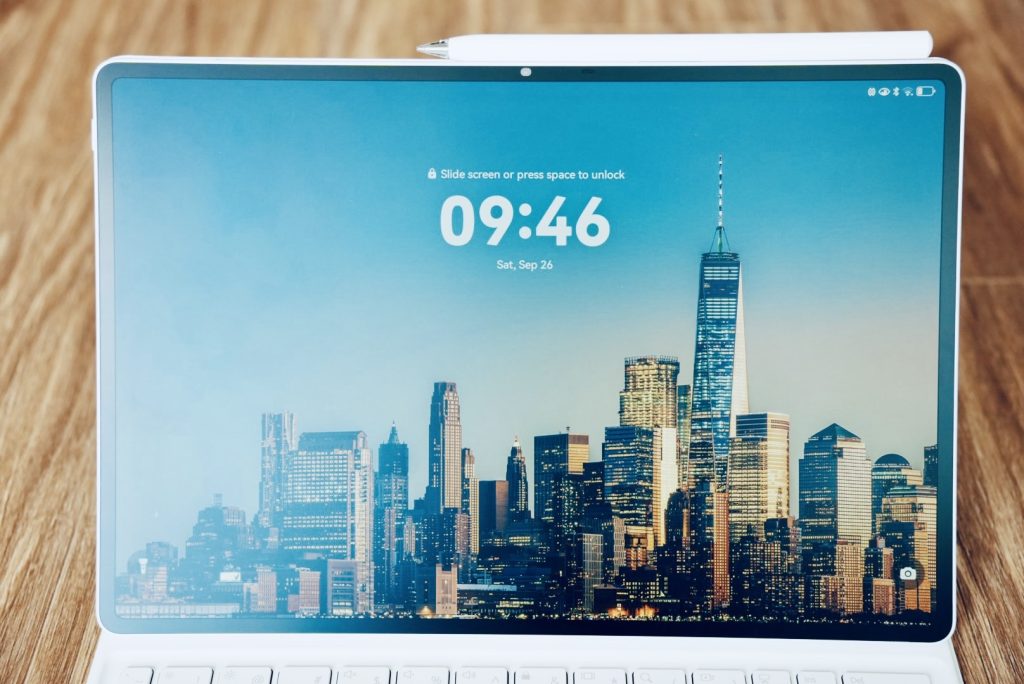
    Tấm nền là IPS LCD, không phải OLED. Độ phân giải 2800 x 1840 ở tỷ lệ 3:2 cho mật độ khoảng 280 ppi, đủ nét cho đọc sách và tài liệu. Tỷ lệ 3:2 cho chiều cao dọc nhiều hơn 16:9, phù hợp khi dùng bàn phím và bút.

    Tần số quét 120Hz là điểm khác với iPad Air 11 inch đời M4, vốn dùng màn 60Hz.

    Nanomatte là lớp khắc chống phản xạ trên kính, phụ thu 50 USD (549,99 USD cho bản 8GB/128GB). Đây là tùy chọn có ý nghĩa với người dùng tablet ở môi trường nhiều ánh sáng như quán cà phê, máy bay hoặc cạnh cửa sổ. Bản Nanomatte cũng là bản duy nhất cho nâng cấp lên 16GB RAM và 256GB bộ nhớ.

    Chip, bộ nhớ và Android 16

    Dimensity 8400 sản xuất trên tiến trình 4 nm, tám nhân, xung tối đa 3,25 GHz. Đây là nhóm chip phù hợp đa nhiệm, xem 4K và game vừa. Với Android, hiệu năng còn phụ thuộc vào tối ưu phần mềm, và độ mượt ở 120Hz là phần cần kiểm chứng thực tế.

    Tablet chạy Android 16 với Play Store đầy đủ. Giao diện đặt dịch vụ của Amazon ở phía trước (Kindle, Prime Video, Audible, Alexa+) nhưng không loại bỏ ứng dụng Google. Điểm yếu chung của Android tablet nằm ở việc nhiều ứng dụng vẫn là bản phóng to từ điện thoại, chưa có bố cục nhiều cột.

    Bút, bàn phím và gói bundle

    Bàn phím Pro giá 150 USD và bút Pro giá 90 USD khi mua lẻ. Bundle giúp giảm giá: máy kèm bàn phím từ 649,99 USD, bản Nanomatte 128GB kèm bàn phím và bút là 699,99 USD.

    Bút hỗ trợ lực nhấn và độ nghiêng, đầu còn lại dùng làm tẩy. Bàn phím gồm kickstand gắn sau máy và phần phím gắn qua cổng bốn chân ở cạnh dưới. Phím Alexa nằm ở vị trí thường dành cho Ctrl, điểm cần làm quen với người dùng phím tắt.

    Pin và sạc

    Pin 9.000 mAh, sạc có dây 27W, hãng công bố tối đa 16 giờ xem video, mức dài nhất của Amazon trên một tablet. Thời lượng này là khi phát video, nên với công việc văn phòng hoặc đa nhiệm, con số thực tế sẽ thấp hơn. Công suất sạc 27W ở mức vừa phải so với nhóm tablet cao cấp.

    So sánh ngang

    Đối thủ trực tiếp về định vị là iPad Air 11 inch. iPad Air mỏng hơn (6,1 mm so với 6,5 mm) và nhẹ hơn (khoảng 463 g so với 550 g), chip mạnh hơn, nhưng màn hình 60Hz và hệ sinh thái iPadOS tối ưu hơn cho màn hình lớn. Alexa Tablet bù lại bằng 120Hz, Nanomatte giá thấp hơn nhiều so với tùy chọn tương đương của Apple, và giá bundle thấp hơn.

    Trong nhóm Android cao cấp, dòng Samsung Galaxy Tab S là hướng thay thế có phần mềm tablet hoàn thiện hơn và bút đi kèm, đổi lại giá cao hơn ở cùng cấu hình 12 inch.

    Với người dùng sách điện tử, Kindle E Ink vẫn là lựa chọn cho đọc dài. Alexa Tablet phù hợp hơn khi cần một thiết bị đa năng: đọc, xem phim và làm việc nhẹ trên cùng một màn hình.

    Nói chung là…

    Alexa Tablet 12 Pro chọn đúng điểm để cạnh tranh: màn hình, hoàn thiện vật liệu và giá, thay vì chạy theo sức mạnh chip. Hạn chế nằm ở Android trên màn hình lớn, và đây là vấn đề của cả nền tảng, không riêng Amazon.

    Nên mua nếu:

    • Bạn cần tablet để đọc, xem phim và làm việc nhẹ, nhất là ở nơi nhiều ánh sáng.
    • Bạn muốn màn 120Hz và bộ bút, bàn phím với tổng chi phí thấp hơn iPad Air.
    • Bạn đã dùng Kindle, Prime Video hoặc Alexa+.

    Không nên mua nếu:

    • Bạn cần làm việc nặng nhiều giờ mỗi ngày với phần mềm tối ưu cho tablet.
    • Bạn cần kết nối di động hoặc khe thẻ nhớ.
    • Bạn cần ứng dụng chuyên ngành chỉ có trên iPadOS.
  • MatePad Air 2026: OLED chống chói, AI tích hợp sâu, không đánh đổi độ mỏng

    MatePad Air 2026: OLED chống chói, AI tích hợp sâu, không đánh đổi độ mỏng

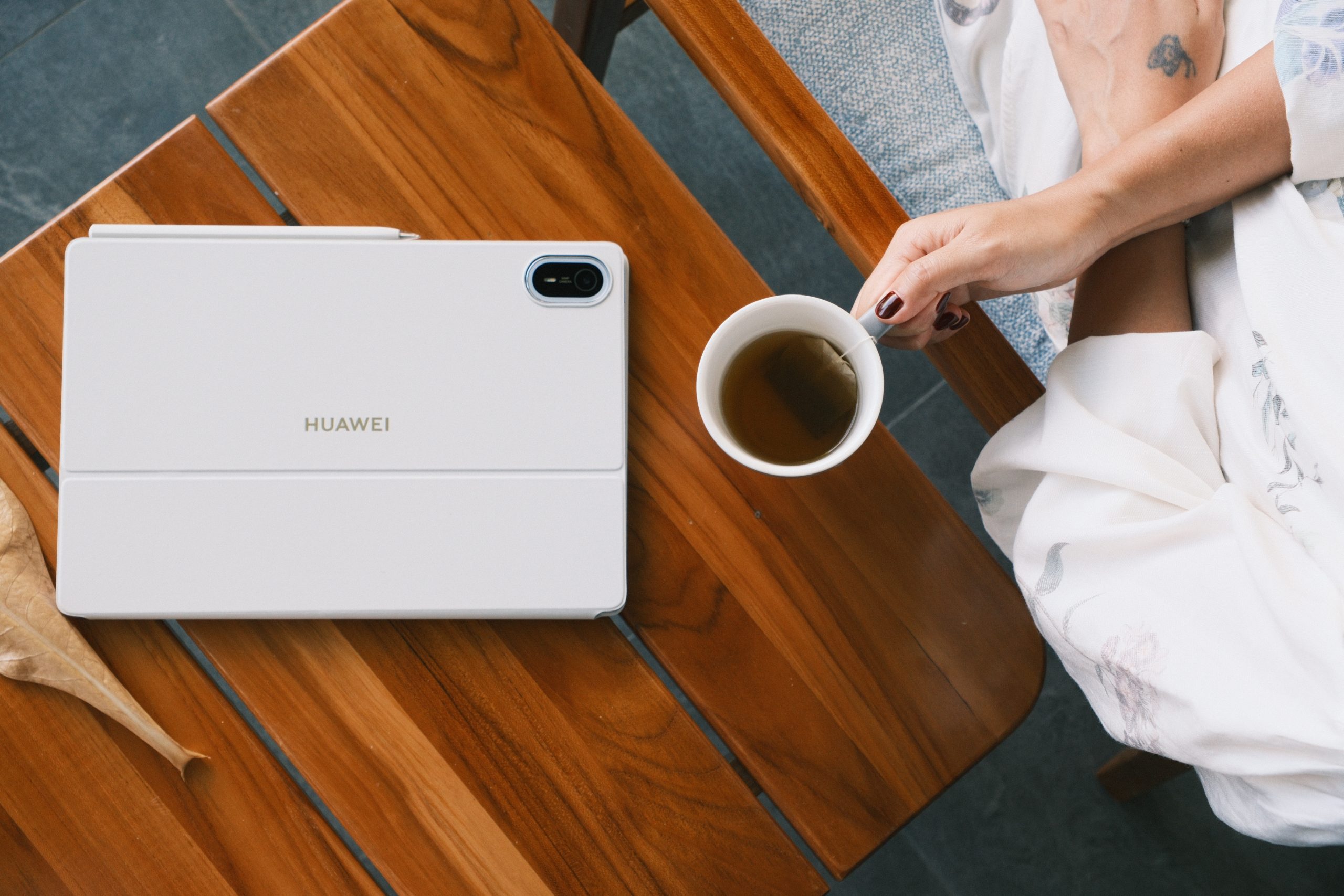
    Huawei MatePad Air (2026) là mẫu tablet đầu tiên trong dòng Air chuyển từ tấm nền LCD sang OLED, đồng thời tích hợp lớp phủ khắc nano PaperMatte với độ mỏng 5.3mm độ dày và 10.100mAh dung lượng pin.

    Thân máy 5.3mm: nhôm nguyên khối và hệ thống tản nhiệt đi kèm

    So với thế hệ trước, MatePad Air 2026 giảm độ dày xuống còn 5.3mm và trọng lượng còn 509g cho màn 12 inch. Việc ép mỏng khung nhôm nguyên khối kéo theo yêu cầu tản nhiệt chặt hơn, Huawei giải quyết bằng buồng hơi (vapor chamber) kết hợp graphite dẫn nhiệt cao để giữ hiệu năng ổn định khi tải nặng kéo dài. Cổng 3.5mm bị loại bỏ hoàn toàn, âm thanh có dây phải đi qua USB-C. Viền màn hình được thu hẹp còn 4.6mm, một con số nằm ở nhóm mỏng nhất trong phân khúc tablet 12 inch hiện tại.

    MatePad Air 2026 giảm độ dày xuống còn 5.3mm và trọng lượng còn 509g cho màn 12 inch. Ảnh: Rawlab.vn

    Màn OLED PaperMatte 144Hz: cơ chế chống lóa không đánh đổi độ tương phản

    Tấm nền OLED 2800 x 1840 pixel tỷ lệ 3:2 đạt tương phản 2.000.000:1 và dải màu DCI-P3 với sai lệch màu Delta E dưới 1, đây là các chỉ số quang học tiêu chuẩn của tấm nền OLED cao cấp.

    Màn OLED PaperMatte 144Hz khi đặt dưới ảnh sáng. Ảnh: Rawlab.vn

    Điểm khác biệt kỹ thuật nằm ở lớp phủ PaperMatte, xử lý bằng khắc axit cấp độ nano trên bề mặt kính để tán xạ ánh sáng phản chiếu, thay vì dùng lớp phủ chống chói dạng phun phủ như nhiều tablet khác. Cách làm này giữ được độ đen tuyệt đối của OLED, khác với cơ chế chống lóa trên tấm nền LCD vốn phải hy sinh độ tương phản để giảm phản xạ. Tần số quét 144Hz giảm độ trễ hiển thị khi cuộn trang hoặc vẽ nét nhanh bằng bút cảm ứng.

    Kirin T93C và các tính năng AI tích hợp trên HarmonyOS

    Kirin T93C cùng GPU Maleoon 920 là cấu hình hướng vào tác vụ văn phòng, đa nhiệm chia màn hình và ghi chú, không phải chip tối ưu cho render đồ họa 3D hay dựng video 4K nhiều lớp. Điểm đáng chú ý nằm ở lớp phần mềm: bộ WPS Office tích hợp AI Tóm tắt PDF, AI hỗ trợ soạn thảo văn bản và AI tạo slide từ prompt ngắn, còn ứng dụng Huawei Notes có tính năng chuyển giọng nói thành văn bản kèm phân biệt người nói trong cuộc họp. Đây là hướng đi khác với việc chạy đua benchmark CPU/GPU thuần túy. Về hạn chế phần mềm, HarmonyOS 4.3 bản quốc tế không có chứng chỉ Google Mobile Services, người dùng phụ thuộc vào giải pháp trung gian để chạy các ứng dụng Google.

    Phụ kiện NearLink: M-Pencil Pro và bàn phím Smart Magnetic Keyboard

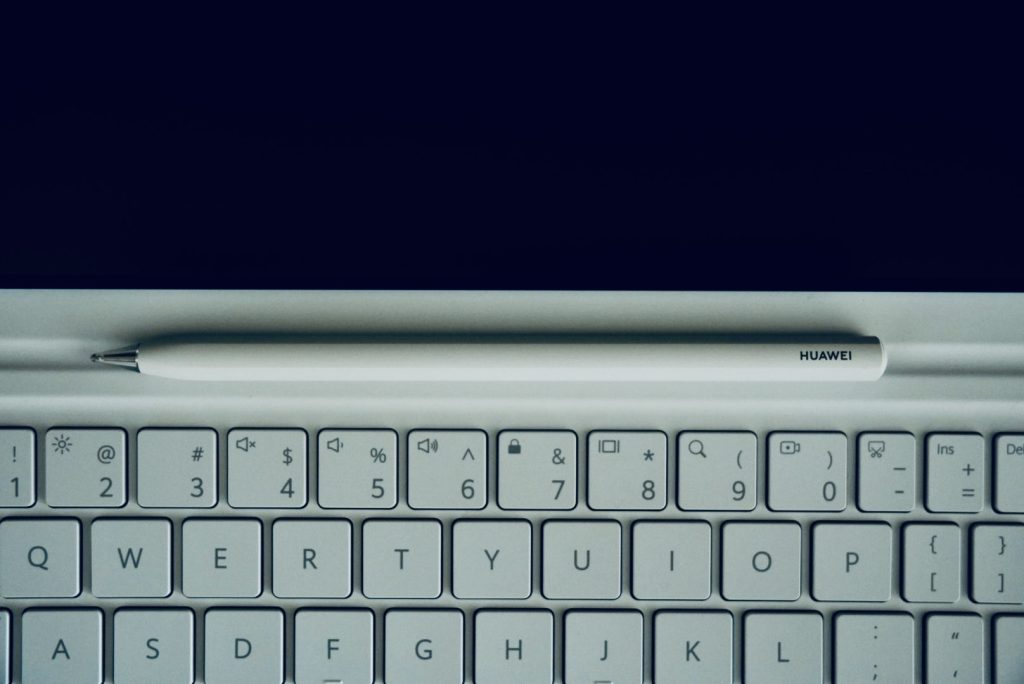
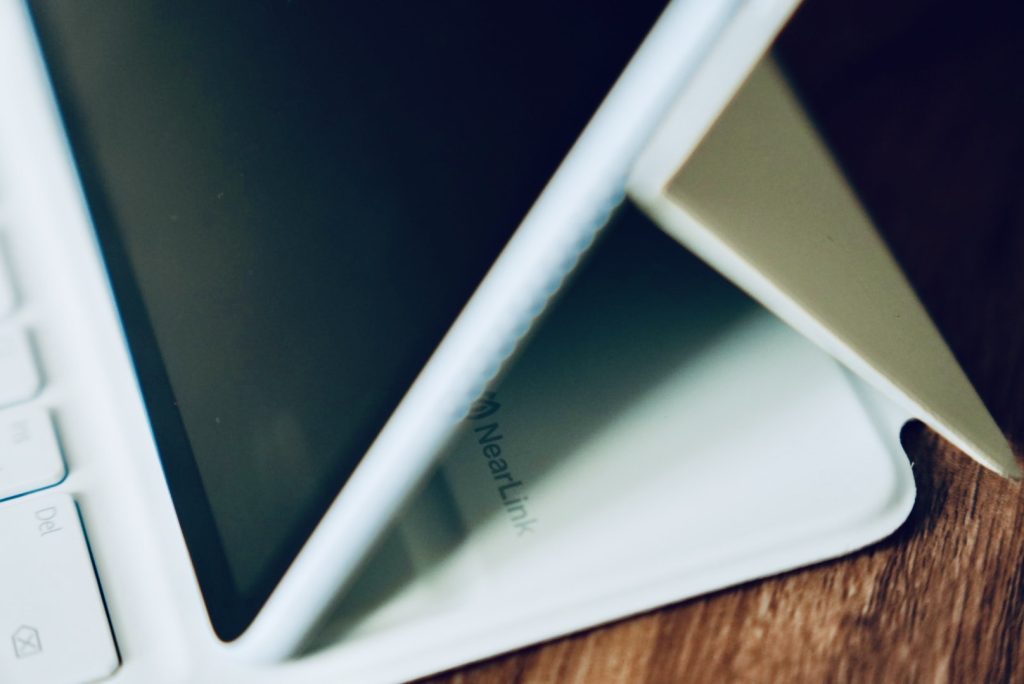
    Bút M-Pencil Pro và bàn phím Smart Magnetic Keyboard đều vận hành trên giao thức kết nối NearLink của Huawei thay vì Bluetooth chuẩn, giúp giảm độ trễ tín hiệu giữa đầu bút và cảm biến màn hình xuống dưới 1 mili-giây.

    Bút M-Pencil Pro và bàn phím Smart Magnetic Keyboard đều vận hành trên giao thức kết nối NearLink của Huawei. Ảnh: Rawlab.vn

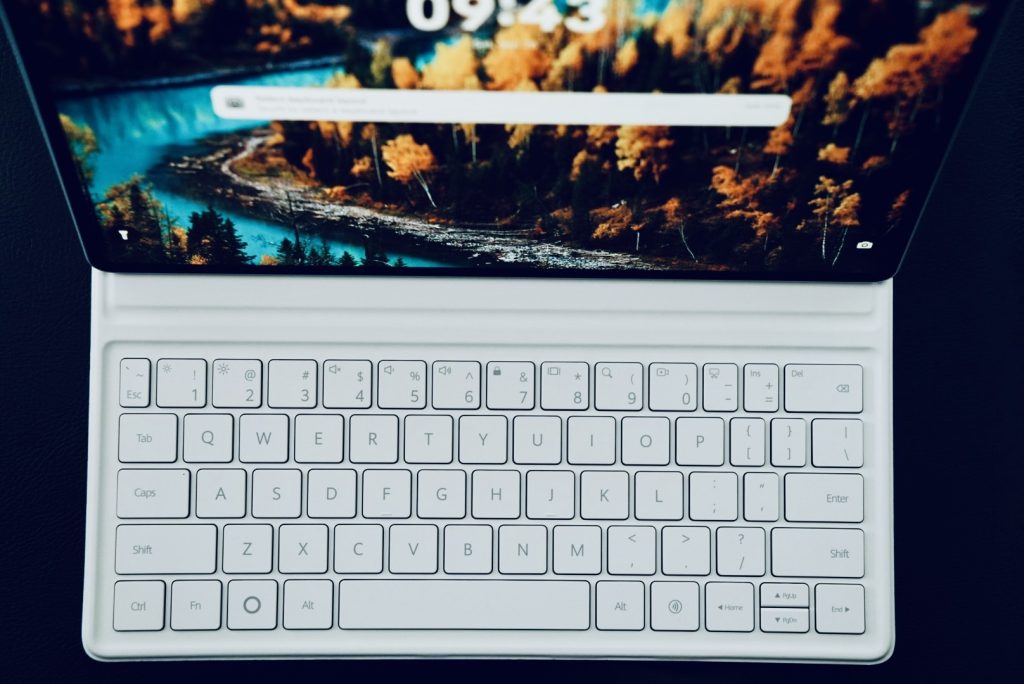
    Kết hợp với ma sát vi mô từ bề mặt PaperMatte, cảm giác viết gần với bút chì trên giấy nhám hơn là mặt kính trơn. Hạn chế của bộ bàn phím này là không có touchpad, buộc người dùng thao tác chạm trực tiếp lên màn hình hoặc gắn thêm chuột Bluetooth ngoài nếu cần thao tác con trỏ.

    Bàn phím Smart Magnetic Keyboard. Ảnh: Rawlab.vn
    Kết nối NearLink của Huawei thay vì Bluetooth chuẩn, giúp giảm độ trễ tín hiệu giữa đầu bút và cảm biến màn hình xuống dưới 1 mili-giây. Ảnh: Rawlab.vn

    Pin 10.100mAh và tốc độ sạc 66W

    Viên pin 10.100mAh là dung lượng lớn trong nhóm tablet 12 inch dày dưới 6mm, phần lớn nhờ diện tích trống nhường lại từ việc thu gọn bo mạch hai lớp. Chuẩn sạc UFCS 66W đưa máy từ 0% lên 100% trong 85 phút, con số này chậm hơn tốc độ sạc trên điện thoại flagship cùng hãng nhưng phù hợp với dung lượng pin gấp 2-3 lần.

    Trọng tâm năng suất: vẽ với GoPaint, ghi chú và làm việc với AI tích hợp sẵn

    Hai ứng dụng thể hiện rõ nhất định hướng “thay laptop” của MatePad Air 2026 là GoPaint và WPS Office.

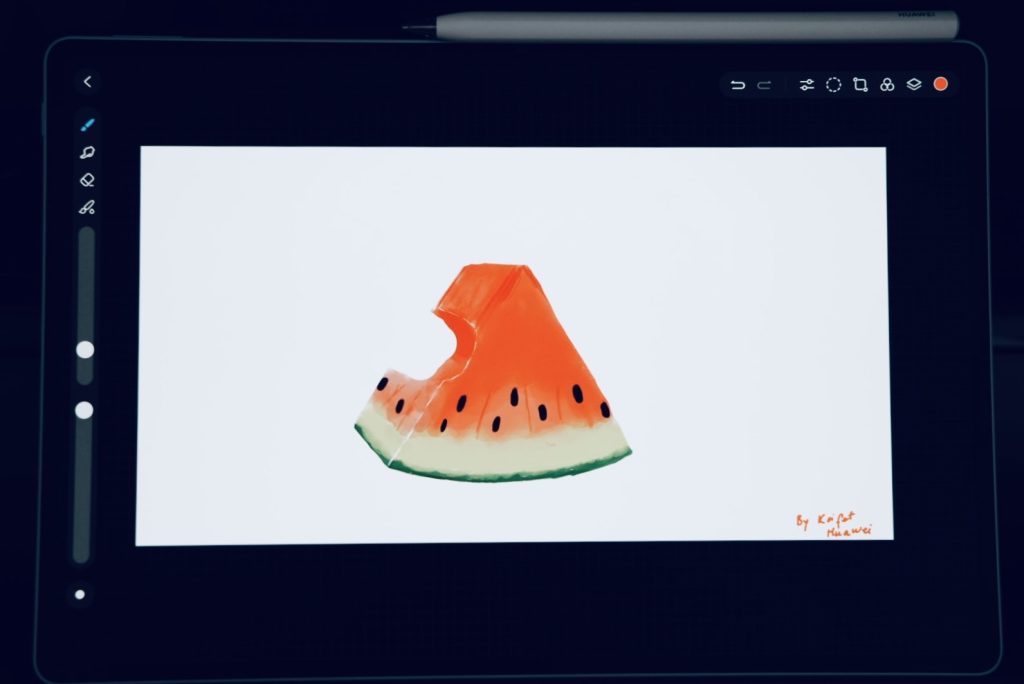
    GoPaint là phần mềm vẽ tự phát triển của Huawei, chạy trên FangTian Painting Engine hỗ trợ vẽ nhiều lớp và hơn 150 loại cọ vẽ được tinh chỉnh riêng. Kết hợp với M-Pencil Pro chạy trên NearLink, độ trễ nét vẽ giảm xuống dưới 1 mili-giây, và bề mặt PaperMatte tạo ma sát khi đưa bút giống cảm giác vẽ trên giấy nhám thay vì mặt kính trơn, khác với hướng đi của các tablet khác vốn phải cài thêm ứng dụng vẽ bên thứ ba như Procreate hay Clip Studio Paint.

    Phần mềm vẽ tự phát triển GoPaint của Huawei, không phải dùng qua bên thứ 3. Ảnh: Rawlab.vn

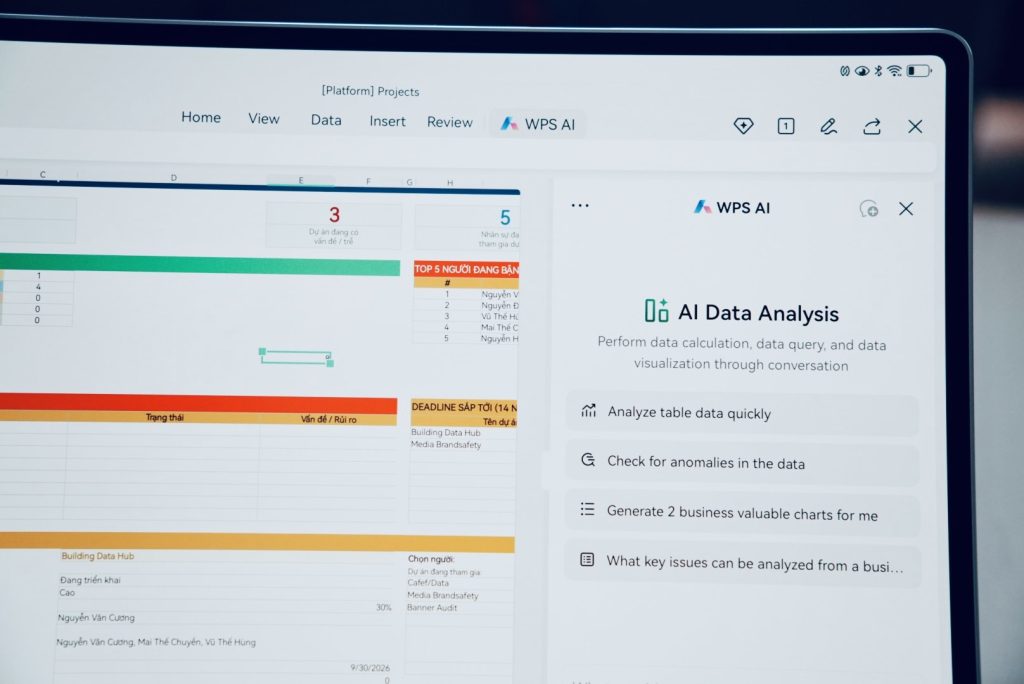
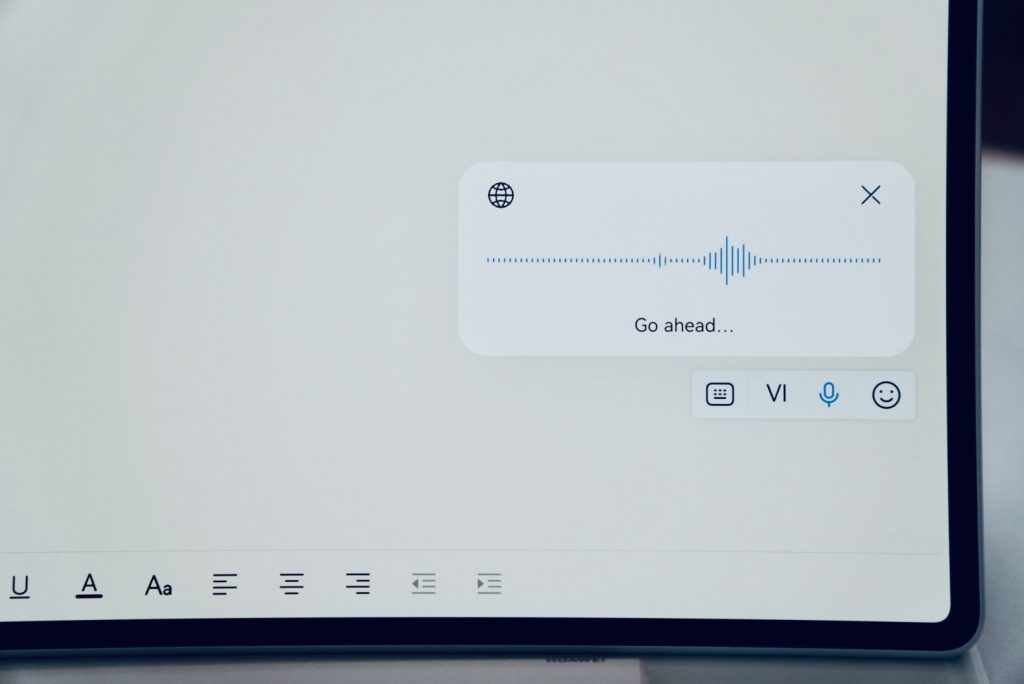
    Ở nhóm tác vụ văn phòng, WPS Office tích hợp ba tính năng AI: tóm tắt văn bản PDF dài, hỗ trợ soạn thảo và chỉnh sửa nội dung, và tạo slide thuyết trình từ một dòng prompt ngắn, còn Huawei Notepad đi kèm tính năng chuyển giọng nói thành văn bản và phân biệt người nói trong cuộc họp nhiều người tham gia, tất cả được cài sẵn miễn phí.

    Phần mềm WPS có tích hợp AI hỗ trợ các tác vụ văn phòng. Ảnh: Rawlab.vn

    Trên iPad, Apple Notes (ứng dụng mặc định) cũng miễn phí nhưng không có tính năng tương đương; để đạt chức năng ghi âm đồng bộ chữ viết tay và chuyển giọng nói tương tự, người dùng iPad phải mua thêm ứng dụng bên thứ ba như GoodNotes (từ 11,99 USD/năm) hoặc Notability (từ 14,99-15,99 USD/năm), và một số tính năng AI trong các app này còn tính phí riêng theo gói bổ sung, đây là khác biệt về mô hình chi phí giữa hai hệ sinh thái chứ không phải Apple Notes yếu hơn ở phần ghi chú cơ bản. Hạn chế thực tế của MatePad Air 2026 là cả GoPaint lẫn các tính năng AI trong WPS Office/Notes đều phụ thuộc vào HarmonyOS và hệ sinh thái AppGallery, nên trải nghiệm sẽ khác biệt với người dùng quen thao tác trên Android hoặc iPadOS.

    Huawei Notepad đi kèm tính năng chuyển giọng nói thành văn bản. Ảnh: Rawlab.vn

    Lưu ý: GoPaint chỉ khả dụng trên một số dòng MatePad chạy HarmonyOS 4.0 trở lên, số lượng cọ vẽ và tính năng có thể thay đổi theo phiên bản phần mềm. Các tính năng AI trong WPS Office đi kèm gói đăng ký 1 năm theo một số thị trường .

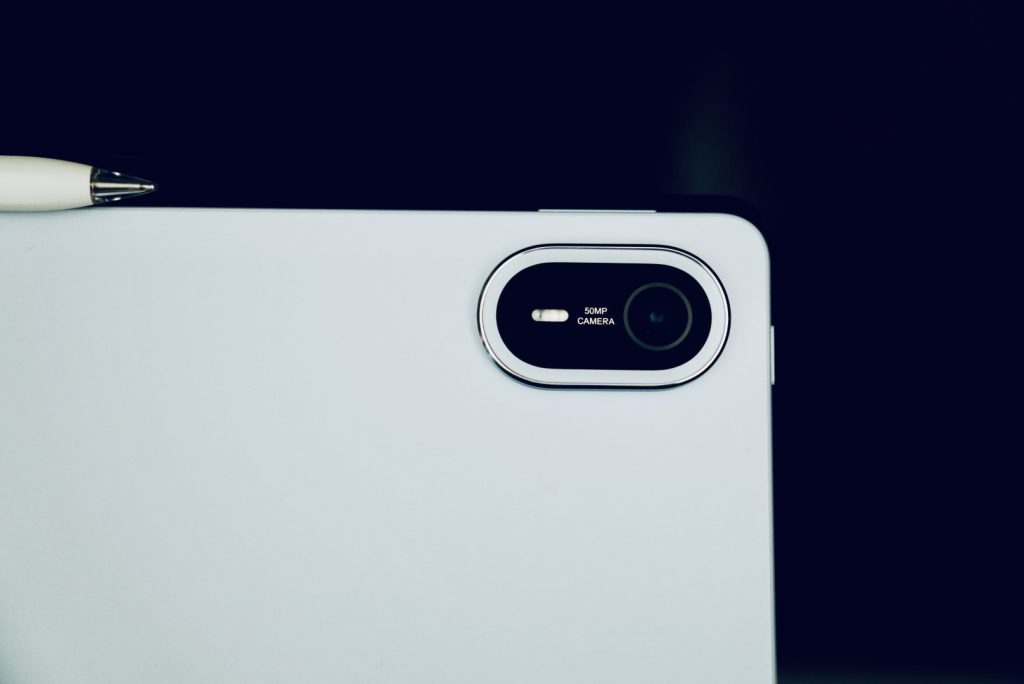
    Ngoài ra, Camera sau 50MP với PDAF cũng được tận dụng cho tác vụ quét tài liệu qua ứng dụng WPS Office hoặc Notepad, cho phép chuyển ảnh chụp giấy tờ, bảng trắng thành file PDF hoặc văn bản có thể chỉnh sửa ngay trên máy mà không cần ứng dụng quét riêng.

    Camera sau 50MP. Ảnh: Rawlab.vn

    So sánh ngang

    Trong phân khúc tablet 11-12 inch, đối thủ trực tiếp gần nhất là iPad Air M4 và Samsung Galaxy Tab S11.

    So với iPad Air M4 dùng màn IPS 60Hz, MatePad Air 2026 có lợi thế rõ ở màn OLED 144Hz chống lóa và thân máy mỏng hơn (5.3mm so với khoảng 6mm), nhưng chip M4 8-core CPU/9-core GPU của Apple vẫn dẫn trước về hiệu năng dựng đồ họa và kho ứng dụng chuyên nghiệp trên iPadOS.

    Với Galaxy Tab S11, đối thủ có chuẩn kháng nước bụi IP68 và tặng kèm S Pen ngay trong hộp, hai tính năng MatePad Air 2026 không có, đổi lại MatePad Air giữ tỷ lệ màn 3:2 thuận tiện hơn cho đọc tài liệu so với 16:10 của Tab S11.

    Nói chung là…

    Huawei MatePad Air 2026 tập trung vào hai trục kỹ thuật rõ ràng: hiển thị chống lóa trên nền OLED và tỷ lệ độ mỏng/dung lượng pin. Giới hạn lớn nhất nằm ở phần mềm (thiếu GMS) và phụ kiện bàn phím không có touchpad.

    Nên mua nếu: công việc chính là đọc tài liệu, ghi chú, vẽ phác thảo trong môi trường nhiều ánh sáng, và không phụ thuộc vào hệ sinh thái ứng dụng Google.

    Không nên mua nếu: cần chuẩn kháng nước IP68, S Pen đi kèm sẵn, hoặc một thiết bị có thể thay thế hoàn toàn laptop nhờ touchpad tích hợp.

  • BOOX Go 6 Gen II: chạy Android 11, trong khi đàn anh Go 7 đã lên Android 13

    BOOX Go 6 Gen II: chạy Android 11, trong khi đàn anh Go 7 đã lên Android 13

    BOOX Go 6 Gen II là máy đọc sách chạy Android, cho phép cài Google Play và mọi ứng dụng đọc sách quen thuộc thay vì bị khóa trong một hệ sinh thái đóng như Kindle. Điểm đáng chú ý nhất không nằm ở màn hình hay bút cảm ứng mới, mà ở việc máy vẫn chạy Android 11, phiên bản Google đã ngừng vá bảo mật khoảng hai năm trước, trong khi chính đàn anh Go 7 cùng dòng của BOOX đã lên thẳng Android 13.

    ƯU ĐIỂMNHƯỢC ĐIỂM
    Chạy Android đầy đủ, cài được Google Play và mọi app đọc sách yêu thích thay vì bị giới hạn trong một cửa hàng sách đóngVẫn chạy Android 11, phiên bản Google đã ngừng vá bảo mật khoảng hai năm, trong khi Go 7 cùng dòng đã lên Android 13
    Hỗ trợ bút cảm ứng InkSense Plus, ghi chú trực tiếp lên sách và tài liệuChỉ tương thích duy nhất bút InkSense Plus, không dùng được các bút BOOX khác, và bút bán riêng
    Kích thước 6 inch gọn nhẹ, bỏ túi dễ dàng, nặng khoảng 160gPin 1.500mAh chỉ dùng được vài ngày, kém xa Kindle hay Kobo vốn dùng được nhiều tuần
    Khe cắm thẻ nhớ microSD mở rộng bộ nhớ ngoài 32GB có sẵnKhông có chuẩn kháng nước/bụi, cần cẩn thận khi mang ra ngoài trời hoặc gần nước
    Màn hình 300ppi sắc nét, đèn nền 2 tông ấm/lạnh điều chỉnh đượcCó hiện tượng bóng mờ (ghosting) khi chuyển đổi giữa các ứng dụng, cần tinh chỉnh tần suất làm mới màn hình để giảm bớt

    Android 11: điểm trừ lớn nhất không nằm ở phần cứng

    Đây là phát hiện đáng chú ý nhất khi đối chiếu ngay trong bảng so sánh nội bộ của chính BOOX. Trên trang sản phẩm chính thức, hãng đặt Go 6 Gen II cạnh đàn anh Go 7 để so sánh: Go 7 chạy Android 13, trong khi Go 6 Gen II vẫn dừng ở Android 11, phiên bản Google đã ngừng phát hành bản vá bảo mật khoảng hai năm trước tính đến thời điểm hiện tại. Điều này cho thấy việc dùng Android 11 trên Go 6 Gen II là lựa chọn có chủ đích để tối ưu chi phí và tài nguyên phần cứng cho dòng sản phẩm nhỏ gọn giá thấp hơn, không phải giới hạn kỹ thuật chung của toàn bộ dòng sản phẩm BOOX.

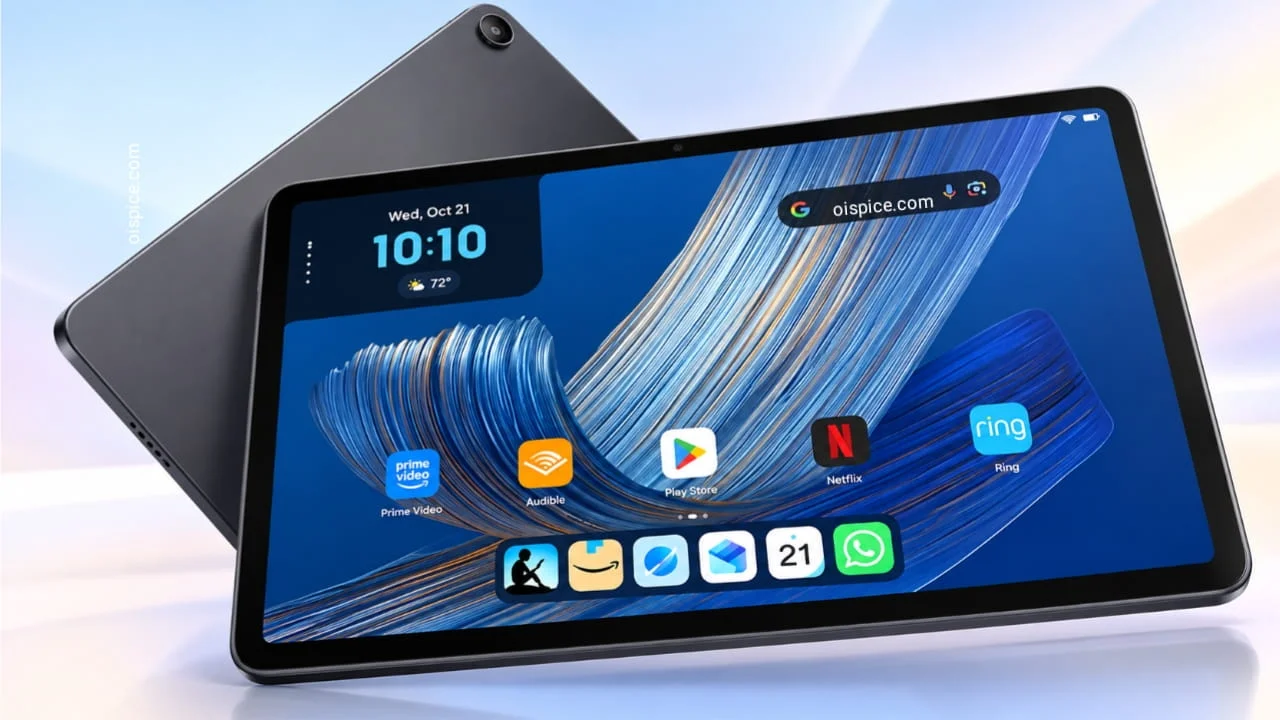
    Ảnh: nguồn Internet

    Trong ngắn hạn, việc thiếu bản vá bảo mật không ảnh hưởng nhiều tới trải nghiệm cài đặt và sử dụng ứng dụng đọc sách, phần lớn app phổ biến vẫn tương thích tốt. Nhưng với một thiết bị kết nối Wi-Fi thường xuyên để đồng bộ sách và ghi chú, việc chạy hệ điều hành đã ngừng vá lỗ hổng bảo mật là yếu tố cần cân nhắc, đặc biệt nếu dự định dùng máy trong nhiều năm tới.

    Nâng cấp phần cứng: RAM tăng, bút mới, đúng bấy nhiêu

    So với Go 6 thế hệ đầu, theo bảng so sánh chính thức của BOOX, khác biệt phần cứng chỉ gói gọn ở hai điểm: RAM tăng từ 2GB lên 3GB, và bổ sung khả năng tương thích bút cảm ứng InkSense Plus. Độ phân giải màn hình, dung lượng lưu trữ 32GB, dung lượng pin 1.500mAh và hệ điều hành Android 11 đều giữ nguyên. Đây là mức nâng cấp khiêm tốn, phù hợp hơn với người mua mới lần đầu hơn là người đã sở hữu Go 6 thế hệ đầu và cân nhắc lên đời.

    Ảnh: nguồn Internet

    Bút InkSense Plus hoạt động tốt trong ứng dụng đọc mặc định Neo Reader của BOOX, cho phép viết trực tiếp lên sách và tài liệu, cùng các công cụ như chuyển gạch chân thành tô sáng hay xóa bằng cách gạch ngang. Với ứng dụng bên thứ ba, BOOX dùng công cụ FreeMark riêng để ghi chú dạng lớp phủ tạm thời, lưu lại dưới dạng ảnh chụp màn hình trong thư viện máy thay vì lưu trực tiếp vào trang, một giải pháp chưa liền mạch bằng viết trong ứng dụng gốc nhưng vẫn đáp ứng được nhu cầu ghi chú nhanh.

    Pin và độ bền: đánh đổi quen thuộc của thiết bị chạy Android

    Pin 1.500mAh chỉ đủ dùng vài ngày với cường độ đọc và dùng ứng dụng vừa phải, thấp hơn nhiều so với thời lượng pin tính bằng tuần của các máy đọc sách chuyên dụng như Kindle hay Kobo. Đây là đánh đổi phổ biến của mọi máy đọc sách chạy Android đầy đủ, vì hệ điều hành mở tiêu tốn năng lượng nhiều hơn hệ điều hành đóng tối ưu riêng cho việc đọc. Máy cũng không có chuẩn kháng nước hay bụi, khác với một số đối thủ Kobo cùng phân khúc, nên cần cẩn thận khi mang ra ngoài trời hoặc dùng gần nước.

    So sánh ngang: đặt trong bối cảnh dòng Go và máy đọc sách Android

    Trong chính dải sản phẩm BOOX, nếu cần màn hình lớn hơn và không ngại chi thêm, BOOX Go 7 có màn hình 7 inch, RAM 4GB, bộ nhớ 64GB, pin 2.300mAh lớn hơn đáng kể, và quan trọng nhất là chạy Android 13 mới hơn, đổi lại giá cao hơn khoảng 60 USD so với Go 6 Gen II.

    Nếu ưu tiên thời lượng pin và không cần hệ sinh thái Android mở, các máy đọc sách đóng như Kindle hay Kobo Clara BW cùng kích thước 6 inch vẫn giữ lợi thế rõ rệt về thời lượng pin, dù đánh đổi bằng việc giới hạn trong một cửa hàng sách và định dạng nhất định.

    Câu hỏi thường gặp

    BOOX Go 6 Gen II chạy hệ điều hành gì?
    Android 11, tích hợp sẵn Google Play Store. Đây là phiên bản Android khá cũ, Google đã ngừng phát hành bản vá bảo mật cho phiên bản này khoảng hai năm trước.

    BOOX Go 6 Gen II có dùng được bút cảm ứng nào khác ngoài InkSense Plus không?
    Không. Máy chỉ tương thích duy nhất với bút InkSense Plus của BOOX, không dùng được các mẫu bút khác trong hệ sinh thái BOOX, kể cả bút dùng cho các dòng máy BOOX khác.

    BOOX Go 6 Gen II khác gì so với Go 6 thế hệ đầu?
    Theo so sánh chính thức từ BOOX, chỉ khác ở RAM (3GB so với 2GB) và khả năng hỗ trợ bút cảm ứng InkSense Plus mà thế hệ đầu không có. Các thông số còn lại gồm màn hình, bộ nhớ, pin và hệ điều hành đều giữ nguyên.

    Pin BOOX Go 6 Gen II dùng được bao lâu?
    Với pin 1.500mAh, máy dùng được khoảng vài ngày tùy cường độ sử dụng, ngắn hơn nhiều so với thời lượng pin tính bằng tuần của Kindle hay Kobo.

    Giá BOOX Go 6 Gen II tại Việt Nam là bao nhiêu?
    5.490.000đ (niêm yết 6.490.000đ), phân phối chính hãng qua đại lý ủy quyền BOOX tại Việt Nam.

    Nói chung là…

    Ảnh: nguồn Internet

    BOOX Go 6 Gen II làm tốt đúng việc nó hướng tới: một máy đọc sách nhỏ gọn, chạy Android đầy đủ để tự do chọn ứng dụng đọc sách yêu thích, có thêm bút cảm ứng để ghi chú trực tiếp. Nâng cấp so với thế hệ đầu khá khiêm tốn, chỉ gói gọn ở RAM và hỗ trợ bút, trong khi việc vẫn giữ Android 11 dù chính đàn anh Go 7 đã lên Android 13 là điểm cần cân nhắc kỹ nếu dự định gắn bó với máy trong nhiều năm.

    Nên mua nếu: cần một máy đọc sách nhỏ gọn chạy Android để dùng nhiều nguồn sách và ứng dụng khác nhau, muốn có bút cảm ứng để ghi chú, và không đặt nặng thời lượng pin dài ngày.

    Không nên mua nếu: ưu tiên thời lượng pin tính bằng tuần như Kindle hay Kobo, cần chuẩn kháng nước để đọc ngoài trời hoặc gần nước, hoặc lo ngại về vòng đời cập nhật bảo mật của thiết bị.

  • Surface Pro 11: Windows on Arm cuối cùng đã xứng đáng,  AI thì chưa

    Surface Pro 11: Windows on Arm cuối cùng đã xứng đáng, AI thì chưa

    Surface Pro 11 là lần đầu tiên sau 12 năm Microsoft làm được một Surface chạy chip Arm mà không cần xin lỗi người dùng. Snapdragon X Elite giải quyết triệt để vấn đề hiệu năng và tương thích app — điều mà Surface Pro X và Surface Pro 9 5G chưa làm được. Điểm khác biệt lớn nhất so với thế hệ trước không phải AI: đó là lần đầu tiên Windows on Arm cảm giác như Windows thật, không phải Windows bị hạn chế.

    ƯU ĐIỂMNHƯỢC ĐIỂM
    Snapdragon X Elite: PCMark 10 cao nhất category tại thời điểm ra mắt (12,615)Keyboard bán riêng, phải trả thêm $140–$350
    OLED 13 inch lần đầu trên Surface, contrast và màu sắc đẳng cấpVẫn nặng 895g trước khi thêm keyboard, dày hơn iPad Pro gần gấp đôi
    Pin thực tế 8–12 giờ dùng thường, cải thiện đáng kể so với Surface Pro IntelKickstand vẫn là điểm yếu với lap use, không thoải mái khi dùng trên đùi
    Prism emulator: app x86 cũ chạy được, không cần cài lạiMột số game anti-cheat (Fortnite, LoL) không chạy do kernel-level compatibility
    SSD upgradeable dưới kickstand, dễ nâng cấp storage sau muaKhông có jack 3.5mm, không có lý do để bỏ feature này
    Surface Flex Keyboard: wireless detached, giải quyết vấn đề lap useAI Copilot+ features (Cocreator, Live Captions) chưa đủ thuyết phục ở launch
    Repairability score 8/10 từ iFixitRecall bị tắt tại launch do bảo mật, tính năng flagship của Copilot+ vắng mặt

    Chip: Snapdragon X Elite thay đổi mọi thứ

    Surface Pro 11 là thiết bị đầu tiên trong lịch sử Surface làm cho Windows on Arm đáng tin cậy. Không phải vì Microsoft thay đổi chiến lược, mà vì Qualcomm cuối cùng đã tạo ra chip Arm đủ mạnh cho Windows desktop workflow thực sự.

    Engadget ghi nhận PCMark 10 đạt 12,615, cao hơn Framework Laptop 16 (Ryzen 7840HS, 8,129) và hơn gấp đôi Surface Pro 10 for Business Intel (5,772). Đây là con số benchmark, nhưng nó phản ánh những gì người dùng cảm nhận trong thực tế: Surface Pro 11 không lag, không throttle, không cần phải chờ app khởi động.

    Điều quan trọng hơn benchmark: app compatibility. Surface Pro X năm 2019 thất bại vì Prism emulator không đủ tốt. Surface Pro 11 dùng Prism thế hệ mới, Photoshop Elements, Evernote, Slack đều chạy được, bao gồm cả app x86 không có bản Arm. Ngoại lệ vẫn còn: Fortnite và League of Legends không chạy do kernel-level anti-cheat. Adobe Creative Suite cũng có một số cảnh báo tương thích. Nhưng với 90% workflow văn phòng thông thường, đây không còn là vấn đề.

    So sánh với MacBook Air M3 (Geekbench 6 multi: 12,102): Snapdragon X Elite đạt 13,842, vượt nhẹ. GPU thì M3 vẫn thắng (3DMark Wildlife Extreme: 8,310 vs 6,430). Với người dùng Windows thuần, đây là lần đầu tiên có một laptop Arm-based có thể đứng cạnh Apple Silicon mà không cần biện hộ.

    Display: OLED đáng trả thêm $500

    13 inch PixelSense OLED, 2880 x 1920, 120Hz, Surface Pro 11 OLED là màn hình tốt nhất Microsoft từng đặt lên một tablet. Contrast vô hạn, màu đen thực sự đen, màu sắc pop theo cách LCD không làm được.

    Surface Pro 11 OLED là màn hình tốt nhất Microsoft từng đặt lên một tablet

    $500 chênh lệch giữa LCD ($999) và OLED ($1,499) là đáng. Người dùng dùng Surface Pro làm màn hình chính để làm việc sẽ ngồi trước màn hình này nhiều giờ mỗi ngày, OLED thay đổi chất lượng trải nghiệm đó rõ rệt hơn bất kỳ spec nào khác.

    Tuy nhiên, cần đặt trong context: iPad Pro M4 dùng Tandem OLED đạt 1,000 nits sustained và 1,600 nits peak HDR. Surface Pro OLED đẹp nhưng spec brightness không công bố cụ thể và được đánh giá kém hơn iPad Pro về peak brightness. Với người làm việc nhiều ngoài trời, đây là điểm cần chú ý.

    Form Factor & Keyboard: Kickstand là vấn đề cũ, Flex Keyboard là giải pháp mới

    Kickstand của Surface Pro là signature design đã tồn tại 12 năm. Nó làm tốt công việc của mình trên bàn phẳng, góc điều chỉnh linh hoạt từ laptop angle đến gần như đứng thẳng cho sketch. Nhưng trên đùi, trên ghế sofa, trên giường: kickstand không hoạt động tốt. Chân kim loại trượt, không có bề mặt phẳng để đặt.

    Kickstand của Surface Pro là signature design đã tồn tại 12 năm

    Surface Flex Keyboard ($350) là lý do duy nhất đủ thuyết phục để chấp nhận mức giá đó. Flex Keyboard hoạt động wireless khi tách rời khỏi tablet: đặt tablet lên bàn, giữ keyboard trên đùi, gõ thoải mái. Trên máy bay, trong quán cà phê chật hẹp, trên deck nhà, đây là use case mà traditional laptop hay Surface Pro với keyboard attached không làm được.

    Nhưng cần nói thẳng: $999 (tablet) + $350 (Flex Keyboard) + $130 (Slim Pen 2) = $1,479 cho một setup đầy đủ. iPad Pro M4 13 inch bắt đầu từ $1,299 với Magic Keyboard thêm $350, tổng $1,649, nhỉnh hơn, nhưng hardware nhẹ hơn và mỏng hơn đáng kể.

    Copilot+ AI: Con voi trong phòng

    Tên gọi “Copilot+ PC” đặt AI làm trung tâm của Surface Pro 11. Thực tế ở launch:

    Tính năng AI hoạt động: Cocreator trong Paint (vẽ + text prompt → AI image), Live Captions dịch 44 ngôn ngữ sang tiếng Anh real-time, Windows Studio Effects mới (Portrait Light, video filters). Tất cả đều hoạt động, nhưng không phải lý do để mua thiết bị $1,000+.

    Tính năng flagship: Recall bị tắt hoàn toàn tại launch. Recall, khả năng tìm kiếm bất cứ thứ gì bạn đã làm trên máy tính bằng ngôn ngữ tự nhiên, là feature duy nhất có thể justify “Copilot+” như một category mới. Nó bị tắt vì lỗ hổng bảo mật nghiêm trọng (database Recall dễ bị truy cập bởi account khác và remote attacker). Microsoft sau đó làm opt-in và encrypt by default, nhưng ở thời điểm launch, không có.

    Điều đó khiến “Copilot+ PC” thực chất là marketing label cho “Surface Pro 11 với chip Arm mới”. Sự thật là: chip tốt hơn, pin tốt hơn, OLED lần đầu. Đủ lý do để mua. Copilot+ thì chưa.

    Nói chung là…

    Surface Pro 11 là 2-in-1 Windows tốt nhất hiện tại, không có nhiều tranh cãi. Snapdragon X Elite giải quyết vấn đề Windows on Arm mà Microsoft đã vật lộn từ 2012, OLED lần đầu xuất hiện trên Surface là nâng cấp thực chất, và Flex Keyboard là phụ kiện đầu tiên thực sự giải quyết được giới hạn của kickstand design.

    Nhưng bạn mua Surface Pro 11 dù có Copilot+, không phải vì Copilot+. Tính năng AI ở launch không đủ thuyết phục; Recall, lý do duy nhất có thể justify cái tên, vắng mặt. Giá thực tế khi tính đủ keyboard và pen lên đến $1,500–$1,800 là con số cần cân nhắc nghiêm túc so với iPad Pro M4 hay Surface Laptop 7.

    Nên mua nếu:

    • Cần full Windows 11 trong form factor tablet 2-in-1
    • Workflow phụ thuộc vào desktop app không có trên iPad (legacy software, tools chuyên ngành)
    • Thường xuyên di chuyển và muốn thay thế cả laptop lẫn tablet bằng một thiết bị
    • Đã dùng Surface Pro thế hệ trước và muốn upgrade lên ARM + OLED

    Không nên mua nếu:

    • Chơi game anti-cheat (Fortnite, LoL, Valorant), không tương thích
    • Budget tight, Surface Laptop 7 cùng chip, rẻ hơn thực tế vì keyboard có sẵn
    • Không cần Windows thuần, iPad Pro M4 nhẹ hơn gần gấp đôi và mỏng hơn nhiều
    • Đang chờ Intel Copilot+ version để tránh Arm compatibility risk
  • reMarkable Paper Pure: Phần cứng đỉnh, nhưng triết lý có vấn đề

    reMarkable Paper Pure: Phần cứng đỉnh, nhưng triết lý có vấn đề

    reMarkable Paper Pure là bản kế nhiệm trực tiếp của reMarkable 2, ra mắt sau 6 năm với chip nhanh gấp đôi, màn hình E Ink Carta 1300 thế hệ mới, và thiết kế tối giản đến mức gần như không nhượng bộ. Điểm khác biệt lớn nhất so với phần còn lại của thị trường: đây là thiết bị duy nhất ở tầm $400 được xây dựng thuần túy cho việc viết tay, không Android, không đèn nền, không ứng dụng phụ. Câu hỏi không phải “có tốt không” mà là “triết lý này có đúng với bạn không.”

    ƯU ĐIỂMNHƯỢC ĐIỂM
    Viết tay tốt nhất phân khúc $400 (latency thấp, CANVAS texture)Không có đèn nền, không dùng được trong điều kiện thiếu sáng
    50% nhanh hơn reMarkable 2 (chip Cortex-A55 1.7GHz)Không tương thích phụ kiện reMarkable 2 cũ (case, folio)
    Pin 3 tuần (1h/ngày), 3,820 mAhSubscription $3.99/tháng để mở full tính năng cloud
    32GB storage, gấp 4 lần thế hệ trướcKhông có bàn phím vật lý, không có pogo pin
    Thiết kế repairable, vít Torx, linh kiện thay đượcFolio bảo vệ không bán kèm trong gói base
    38% vật liệu tái chế, carbon footprint 28.7 kg CO₂eKhông đọc được Kindle ebooks (DRM)
    Tích hợp Google Drive, Slack, Miro, OneDriveWorkflow xuất file vẫn thủ công, chưa seamless

    Hardware: Khi plastic làm tốt hơn kim loại mong đợi

    reMarkable Paper Pure không phải thiết bị cao cấp về vật liệu, thân máy nhựa, không phải nhôm hay titanium như Paper Pro. Nhưng đây là trường hợp hiếm gặp mà nhà sản xuất biết rõ mình đang làm gì với plastic.

    Khung bên trong dùng magnesium tái chế (90% recycled) để giữ độ cứng mà không tăng trọng lượng. Kết quả: 360g cho màn hình 10.3 inch, nhẹ hơn reMarkable 2 khoảng 40g, và nhẹ hơn Kindle Scribe 2026 (11 inch, khoảng 433g). Không có flex, không có rattle. Chamfering ở góc thiết bị được gia công chính xác hơn mức cần thiết cho một sản phẩm ở phân khúc này.

    reMarkable Paper Pure không phải thiết bị cao cấp về vật liệu, thân máy nhựa, không phải nhôm hay titanium như Paper Pro

    Điểm đáng chú ý hơn: vít Torx lộ ra ở mặt sau. Đây không phải lỗi thiết kế, đây là tuyên bố về repairability trước EU directive. Marker cũng thay được pin. Trong một thị trường mà hầu hết thiết bị e-ink dùng keo dán, đây là quyết định đáng ghi nhận về mặt kỹ thuật lẫn triết lý sản phẩm.

    Marker mới dùng sạc không dây qua nam châm gắn cạnh phải, không cần dock riêng. Bề mặt màn hình giữ lớp texture CANVAS coating tương tự Paper Pro, tạo cảm giác ma sát gần với bút chì trên giấy hơn là stylus trên kính.

    Màn hình & Writing Experience: Lý do duy nhất mua thiết bị này

    E Ink Carta 1300 trên Paper Pure là màn hình monochrome trắng nhất và contrast cao nhất reMarkable từng dùng trên dòng entry-level. Engadget nhận xét display thực tế còn responsive hơn cả Paper Pro, điều không ai dự đoán trước launch.

    E Ink Carta 1300 trên Paper Pure là màn hình monochrome trắng nhất và contrast cao nhất reMarkable từng dùng trên dòng entry-level

    Latency viết tay của reMarkable về mặt lịch sử luôn dưới 21ms trên reMarkable 2, và dưới 12ms trên Paper Pro với CANVAS coating. Paper Pure kế thừa CANVAS và chip nhanh hơn, con số chính thức chưa công bố cụ thể, nhưng reMarkable tuyên bố 50% nhanh hơn thế hệ trước về navigation và page turning.

    Để so sánh: Kindle Scribe dùng bề mặt kính nhẵn hơn, cảm giác gần với bút gel trên giấy tráng bóng hơn là graphite trên giấy thô. Boox Tab X C và các thiết bị Android e-ink tương tự có latency cao hơn đáng kể ở mức giá ngang nhau. Với người viết tay nhiều, ghi chú, annotation PDF, sketch, Paper Pure đang ở đẳng cấp khác trong phân khúc $400.

    Với người viết tay nhiều, ghi chú, annotation PDF, sketch, Paper Pure đang ở đẳng cấp khác

    Vấn đề duy nhất không thể bào chữa: không có đèn nền. reMarkable lý giải đây là “intentional choice” để giữ cảm giác giống giấy nhất. Lý luận này có giá trị, nhưng chỉ với người dùng trong văn phòng sáng, ban ngày. Ai đọc trên máy bay, tối muộn, hay phòng thiếu sáng sẽ phải mang theo đèn ngoài. Kindle Scribe cùng phân khúc có đèn nền warm-to-cool tự điều chỉnh. Ở 2026, đây không còn là trade-off kỹ thuật, đây là lựa chọn.

    Software & Ecosystem: Tham vọng doanh nghiệp, thực thi chưa xong

    Paper Pure ra mắt với một loạt tính năng enterprise rõ ràng: tích hợp calendar để ghi chú theo từng meeting, sync Google Drive/OneDrive/Dropbox, xuất sang Slack và Miro, handwriting search. Đây là bộ tính năng mạnh hơn hẳn reMarkable 2.

    Nhưng friction vẫn còn. Workflow xuất file, PDF, EPUB, DOCX, vẫn đòi hỏi copy-paste thủ công khi muốn sync ngược lại bản gốc. Calendar integration tạo được workbook theo meeting nhưng không tự điền thông tin từ lịch. Đây là khoảng cách giữa “có tích hợp” và “tích hợp hoạt động”.

    Subscription $3.99/tháng để mở cloud sync và các tính năng chia sẻ là cần thiết nếu dùng thiết bị trong workflow thực tế. Không có nó, Paper Pure về cơ bản là notebook offline với Wi-Fi để… cập nhật firmware.

    Pin & Sustainability: Số liệu thật

    3 tuần pin dựa trên 1 giờ ghi chú mỗi ngày. Con số thực tế phụ thuộc vào mức độ dùng Wi-Fi và sync, E Ink về cơ bản không tiêu điện khi màn hình tĩnh, nhưng sync liên tục sẽ rút pin nhanh hơn. Không có backlight cũng đồng nghĩa pin không bị ảnh hưởng bởi brightness setting, điểm cộng gián tiếp của quyết định bỏ đèn nền.

    38% recycled materials là con số cao nhất trong lịch sử sản phẩm reMarkable: 100% lithium và cobalt trong pin, 90% magnesium trong frame, 73% plastic vỏ sau. Carbon footprint 28.7 kg CO₂e, thấp hơn 45% so với reMarkable 2. Với ai cân nhắc yếu tố môi trường trong quyết định mua, đây là số liệu đáng chú ý trong phân khúc này.

    Nói chung là…

    reMarkable Paper Pure làm đúng một thứ tốt hơn bất kỳ thiết bị nào ở mức giá này: writing experience. Nếu đó là tiêu chí duy nhất, bài toán đơn giản.

    Vấn đề là ở 2026, $399 mua được khá nhiều thứ. Kindle Scribe có đèn nền. Boox Go 10.3 có Android và đi kèm phụ kiện. reMarkable Paper Pure không có cả hai, và lý giải bằng “intentional choice”. Lý luận đó đứng vững nếu bạn chấp nhận triết lý của hãng: thiết bị tập trung tuyệt đối, không compromise.

    Nhưng triết lý này đang có mâu thuẫn nội tại: reMarkable đang pitch doanh nghiệp, nơi efficiency là mọi thứ, trong khi ecosystem vẫn tạo ra friction ở mỗi bước workflow. Phần cứng đã sẵn sàng cho enterprise. Software chưa.

    Nên mua nếu:

    • Viết tay là tác vụ chính, 80%+ thời gian dùng máy
    • Môi trường làm việc đủ sáng (văn phòng, ban ngày)
    • Đã dùng Google Drive / OneDrive làm trung tâm tài liệu
    • Không cần đọc Kindle ebooks

    Không nên mua nếu:

    • Thường dùng trong điều kiện thiếu sáng
    • Muốn một thiết bị đa năng có app
    • Budget $449 nhưng muốn folio kèm sẵn, Boox Go 10.3 cho nhiều hơn ở $409
    • Đang trong ecosystem Kindle sâu

  • iPad Air M4: “gần Pro” nhưng mãi không chịu là Pro

    iPad Air M4: “gần Pro” nhưng mãi không chịu là Pro

    Năm 2026, Apple tiếp tục thực hiện một nước đi đầy mâu thuẫn: trang bị chip M4 mạnh mẽ bậc nhất vào dòng iPad Air nhưng lại giữ nguyên những thông số màn hình lỗi thời. Đây không đơn thuần là một bản nâng cấp phần cứng; đó là một chiến lược phân mảnh sản phẩm (segmentation) tinh vi. Apple cho người dùng đủ sức mạnh để cảm thấy sự vượt trội, nhưng lại cố tình giữ lại những rào cản kỹ thuật để đảm bảo dòng Pro không bị đe dọa.

    Ưu điểm (Pros)Nhược điểm (Cons)
    Sức mạnh từ chip M4: Hiệu năng tiệm cận dòng Pro đời cũ với mức giá khởi điểm chỉ $599.Màn hình LCD 60Hz lỗi thời: Một điểm nghẽn thị giác khó chấp nhận trên một thiết bị hiệu năng cao vào năm 2026.
    Nâng cấp 12GB RAM: Giải quyết triệt để bài toán đa nhiệm và xử lý các mô hình AI trực tiếp trên thiết bị.Thời lượng pin sụt giảm: Kết quả thử nghiệm thực tế cho thấy sự thụ lùi so với các thế hệ sử dụng chip M1.
    Kết nối hiện đại (Wi-Fi 7): Sự xuất hiện của chip N1 và Bluetooth 6 mang lại sự ổn định tuyệt đối trong workflow di động.Dung lượng cơ bản 128GB: Một mức lưu trữ quá thấp đối với các tác vụ đồ họa và video chuyên nghiệp hiện nay.
    Hệ sinh thái phụ kiện: Hỗ trợ Apple Pencil Pro và các tính năng mới nhất của iPadOS 26.Chi phí thực tế cao: Combo đầy đủ phụ kiện sẽ đẩy mức giá lên xấp xỉ $1.000, tiệm cận phân khúc iPad Pro.

    Technical Deep-Dive

    Hiệu năng: Sức mạnh dư thừa và điểm nghẽn phần mềm

    M4 trên iPad Air không phải là phiên bản “đầy đủ” như trên dòng Pro, khi bị cắt bớt 1 nhân hiệu năng cao (Performance Core) và 1 nhân GPU. Tuy nhiên, với điểm Geekbench 6 đa nhân đạt mức 13.264, chiếc máy này vẫn sở hữu sức mạnh thô khủng khiếp, vượt xa nhu cầu của 90% người dùng tablet hiện nay.

    Sự cải tiến đáng giá nhất không nằm ở chip, mà ở 12GB RAM. Với băng thông 120GB/s, iPad Air M4 có thể duy trì các mô hình AI của Apple Intelligence một cách mượt mà và xử lý các tệp tin đồ họa nặng trong Pixelmator hay Lightroom mà không gặp hiện tượng tràn bộ nhớ. Vấn đề duy nhất là iPadOS vẫn chưa được giải phóng hoàn toàn để tận dụng hết khối động cơ M4 này, khiến thiết bị đôi khi rơi vào tình trạng “overkill” đối với các tác vụ cơ bản.

    Màn hình: Sự bảo thủ mang tính chiến lược

    Năm 2026, trong khi các đối thủ Android cùng phân khúc đã phổ cập OLED và tần số quét 120Hz, iPad Air vẫn dậm chân tại chỗ với tấm nền LCD 60Hz. Đây rõ ràng là một quyết định kinh doanh nhằm bảo vệ doanh số của dòng iPad Pro.

    Dù chất lượng hiển thị vẫn đạt chuẩn Liquid Retina với độ chính xác màu P3 cao, nhưng sự thiếu hụt ProMotion (120Hz) là một điểm trừ lớn về mặt xúc giác. Mọi thao tác cuộn trang, vẽ bằng Apple Pencil hay chuyển đổi ứng dụng đều thiếu đi sự mượt mà cần thiết của một thiết bị cao cấp. Nếu bạn đã từng sử dụng màn hình 120Hz, việc quay lại với 60Hz trên iPad Air sẽ là một trải nghiệm gây hụt hẫng đáng kể.

    Pin: Sự thụ lùi trong im lặng

    Dù chip M4 được quảng cáo là có hiệu suất năng lượng tốt hơn, nhưng việc Apple giữ nguyên dung lượng pin vật lý đã dẫn đến một kết quả không như mong đợi. Thử nghiệm thực tế khi phát video 4K liên tục chỉ đạt 9 giờ 44 phút trên bản 11-inch, con số này thấp hơn cả thế hệ chạy chip M1 từng vượt mốc 10 giờ. Trong khi các đối thủ như Samsung Galaxy Tab S10 FE+ đã tiến xa hơn với thời lượng trên 14 giờ, sự đứng yên của iPad Air M4 trong bài toán năng lượng là một điểm cần lưu ý cho những người làm việc di động cường độ cao.

    Kết nối và Phụ kiện: Nâng cấp giá trị ngầm

    Việc tích hợp chip N1 do Apple tự thiết kế mang đến chuẩn Wi-Fi 7 lần đầu tiên cho dòng Air, giúp tốc độ truyền tải dữ liệu và AirDrop nhanh hơn đáng kể. Modem Cellular C1X cũng mang lại hiệu quả vượt trội về tốc độ data (tăng 50%) và tiết kiệm điện năng hơn. Tuy nhiên, “cái bẫy” tài chính xuất hiện khi người dùng muốn tối ưu hóa workflow bằng Apple Pencil Pro và Magic Keyboard. Tổng chi phí cho một bộ combo đầy đủ sẽ chạm mốc gần $1.000, khiến giá trị cốt lõi ban đầu của chiếc máy không còn hấp dẫn như vẻ ngoài của nó.


    Nói chung là…

    iPad Air M4 là đại diện tiêu biểu cho triết lý thiết kế sản phẩm của Apple: Cung cấp một bộ não mạnh mẽ nhất bên trong một khung hình tối giản nhất. Thiết bị này rất tốt nếu xét ở khía cạnh hiệu năng thô, nhưng lại thiếu sót ở khía cạnh trải nghiệm thị giác hiện đại.

    Cần laptop thay vì tablet? MacBook Air M5 hoặc MacBook Pro M5 cùng hệ Apple. Đọc sách chuyên dụng? Kindle Colorsoft. Smartphone cùng triết lý “Air”? iPhone Air.

  • Huawei MatePad 12 X: Kỹ nghệ “PaperMatte” thử thách ánh sáng mặt trời

    Huawei MatePad 12 X: Kỹ nghệ “PaperMatte” thử thách ánh sáng mặt trời

    Huawei MatePad 12 X, Huawei đang thực hiện một cú bẻ lái kỹ thuật cực đoan để xóa nhòa ranh giới giữa việc đọc trên giấy và hiển thị kỹ thuật số

    Ưu điểm (Pros)Nhược điểm (Cons)
    Màn hình PaperMatte 1000 nits: Khả năng triệt tiêu 99% nhiễu sáng và 60% độ lóa, biến việc tác nghiệp ngoài trời từ “ác mộng” thành trải nghiệm dịu mắt.Hệ sinh thái “Bán cô lập”: Việc thiếu hụt Google Mobile Services (GMS) vẫn là điểm nghẽn lớn nhất cho quy trình làm việc đa nhiệm tại Việt Nam.
    Công nghệ NearLink (StarFlash): Tốc độ kết nối phụ kiện nhanh gấp nhiều lần Bluetooth, giảm độ trễ bút M-Pencil xuống mức tiệm cận không gian thực.Hiệu năng đồ họa nặng: Dù chip xử lý mạnh nhưng sự tối ưu hóa cho các tựa game quốc tế vẫn chưa thể so sánh với iPadOS hay Android thuần.
    Hệ thống phím & bút “Ultra-light”: Bàn phím chỉ nặng hơn 300g kết hợp cùng bút 16.384 mức lực, biến tablet thành một trạm làm việc di động thực thụ.Giá trị bán lại: Tại thị trường Việt Nam, các thiết bị Huawei thường mất giá nhanh hơn do rào cản về phần mềm và thói quen người dùng.

    “PaperMatte” Giải Mã Ánh Sáng

    Màn hình: Sự “Sửa sai” cho định kiến khó nhìn ngoài nắng

    Khác với các dòng MatePad đời cũ hoặc các tablet màn hình gương, MatePad 12 X sử dụng công nghệ khắc nano Anti-glare Etching. Ở độ sáng đỉnh 1000 nits, màn hình này không chọn cách “đè bẹp” ánh sáng mặt trời bằng cường độ, mà chọn cách tán xạ nó. Kết quả là ngay cả dưới nắng gắt 12 giờ trưa, bạn vẫn thấy nội dung rõ nét mà không bị hiện tượng “soi gương” (glare) gây nhức mắt. Đây là một điểm “Signal” cực mạnh mà bạn nên trải nghiệm thực tế thay vì đánh đồng với các tablet thông thường.

    NearLink: Cuộc cách mạng về độ trễ

    Sự “gọn nhẹ và kết nối nhanh” mà bạn đề cập chính là nhờ giao thức NearLink. Đây là kỹ nghệ thay thế Bluetooth với băng thông lớn hơn và độ trễ thấp hơn (chỉ khoảng 2ms). Khi bạn viết bằng M-Pencil Pro, mực kỹ thuật số xuất hiện ngay dưới đầu bút mà không có độ trễ thị giác. Bàn phím đi kèm cũng cho phản hồi tức thì, triệt tiêu hoàn toàn cảm giác “hụt hơi” khi gõ nhanh mà các bàn phím Bluetooth rẻ tiền thường mắc phải.

    Công thái học: Định nghĩa lại tính di động

    Với độ mỏng chỉ 5.9mm và trọng lượng 555g, MatePad 12 X mỏng hơn cả một cuốn tạp chí. Việc kết hợp với bàn phím có hành trình phím 1.5mm mang lại cảm giác gõ “đầm” như trên laptop, nhưng tổng trọng lượng cả bộ vẫn dưới 1kg. Đây là cỗ máy tối thượng cho quy trình làm việc (workflow) của một người hay di chuyển, cần xử lý văn bản (WPS Office PC-level) và ghi chú liên tục.

    Ecosystem: Thực tại nghiệt ngã tại Việt Nam

    Bạn hoàn toàn đúng khi lo ngại về hệ sinh thái. Dù Huawei đã nỗ lực với MicroG hay GBox để “lách” qua các dịch vụ Google, nhưng sự thiếu hụt thông báo (notification) tức thời và tính ổn định của các ứng dụng ngân hàng, Grab, hay YouTube chính chủ vẫn là một điểm “Noise” khó chịu. Nếu quy trình làm việc của bạn phụ thuộc 100% vào Google Workspace, đây sẽ là một sự đánh đổi về mặt kiên nhẫn.

    Nói chung là…

    Huawei MatePad 12 X là cỗ máy dành cho những người “thợ viết” hoặc designer cần một màn hình như trang giấy thực thụ và sẵn sàng sống chung với những hạn chế của phần mềm để đổi lấy phần cứng xuất sắc.

    • Xuống tiền: Nếu bạn ưu tiên cảm giác viết vẽ, thường xuyên làm việc ở quán cafe ngoài trời và cần một chiếc máy thay thế laptop cho các tác vụ văn phòng thuần túy.

    • Bỏ qua: Nếu bạn là người dùng “nô lệ” của hệ sinh thái Google, cần sự ổn định tuyệt đối của ứng dụng ngân hàng và không muốn mất thời gian cài đặt các giải pháp giả lập phần mềm.

    Giữa một thị trường tablet đang dần bão hòa, việc sở hữu một màn hình “chống nắng” tuyệt đối liệu có đủ sức nặng để bạn chấp nhận rời bỏ sự tiện nghi của Google?

  • Kindle Colorsoft Signature Edition: Khi màu sắc cuối cùng cũng đã “chạm ngõ” Kindle

    Kindle Colorsoft Signature Edition: Khi màu sắc cuối cùng cũng đã “chạm ngõ” Kindle


    Sau nhiều năm chờ đợi, Amazon cuối cùng đã mang màu sắc lên dòng Kindle. Colorsoft không cố gắng thay đổi cách bạn đọc, nó chỉ làm cho trải nghiệm đó trở nên sống động và trọn vẹn hơn — dù vẫn còn đó những đánh đổi đặc thù của công nghệ E-ink màu.

    Ưu điểm (Pros)Nhược điểm (Cons)
    Màn hình màu mang lại sức sống cho bìa sách, truyện tranh và các đoạn highlight.Độ phân giải màu (150 ppi) thấp hơn đáng kể so với văn bản đen trắng (300 ppi).
    Tốc độ lật trang và phản hồi giao diện nhanh một cách kinh ngạc nhờ tấm nền Oxide mới.Một số người dùng ghi nhận hiện tượng ám vàng nhẹ ở cạnh dưới màn hình (Display Uniformity).
    Tích hợp sạc không dây và cảm biến ánh sáng tự động của dòng Signature Edition.Thời lượng pin bị rút ngắn đáng kể so với các dòng Paperwhite truyền thống do tiêu tốn năng lượng cho lớp hiển thị màu.

    Key points

    Kindle Colorsoft là lời giải của Amazon cho cơn khát màu sắc của cộng đồng Kindle. Sử dụng công nghệ tấm nền và lớp phủ quang học mới, Colorsoft cố gắng cân bằng giữa độ rực rỡ và sự thoải mái cho đôi mắt. Đây là thiết bị dành cho những người coi việc đọc không chỉ là tiếp nhận thông tin, mà còn là thưởng thức nghệ thuật trên mỗi trang sách, đặc biệt là với các tín đồ của Graphic Novels hay tạp chí du lịch.

    Thiết kế tổng thể & Màn hình

    Nhìn từ bên ngoài, Colorsoft gần như không thể phân biệt được với chiếc Paperwhite mới nhất. Sự khác biệt chỉ thực sự bùng nổ khi bạn mở máy. Amazon đã sử dụng tấm nền Oxide kết hợp với các bóng LED Nitride để tạo ra những gam màu pastel dịu nhẹ.

    • Trải nghiệm thực tế: Màu sắc không rực rỡ như iPad, nó mang hơi hướng của một tờ tạp chí du lịch cổ điển.
    • Điểm cần cân nhắc: Một vấn đề mà các “Surgeon” công nghệ đã bóc tách là dải ám vàng nhẹ ở cạnh dưới màn hình. Đây dường như là giới hạn vật lý của việc sắp xếp các bóng LED mới. Với những người cầu toàn, đây sẽ là một hạt sạn nhỏ trong một khung hình vốn dĩ rất đẹp.

    Hiệu năng & Trải nghiệm màu sắc

    Điểm đáng khen nhất chính là tốc độ. Kindle Colorsoft không hề chậm chạp như các đối thủ chạy E-ink màu đời cũ. Việc lật trang diễn ra tức thì, và hiện tượng “bóng ma” (ghosting) — nỗi ám ảnh của màn hình màu — đã được xử lý cực kỳ tinh tế. Việc xem các đoạn highlight màu khác nhau không chỉ giúp quản lý thông tin tốt hơn mà còn tạo ra một sự hưng phấn thị giác rất đặc biệt khi bạn xem lại các ghi chú của mình.

    Thời lượng pin & Sạc không dây

    Đây là nơi bạn phải chấp nhận sự đánh đổi. Lớp hiển thị màu và hệ thống đèn nền hiệu suất cao khiến pin của Colorsoft không còn “bất tử” như Paperwhite. Tuy nhiên, tính năng sạc không dây Signature Edition là một sự bù đắp thông minh. Việc đặt máy lên đế sạc sau mỗi buổi đọc tối giúp bạn gần như quên đi nỗi lo về pin, biến nó thành một phần tự nhiên của không gian làm việc hay bàn đầu giường.


    Đối thủ cạnh tranh

    • Kobo Libra Colour: Kobo cho phép bạn dùng bút Stylus để vẽ vời trực tiếp, điều mà Kindle Colorsoft vẫn chưa làm được. Tuy nhiên, về độ mượt mà của phần mềm và sự đồng nhất màu sắc, Amazon vẫn giữ được một khoảng cách an toàn.
    • Kindle Paperwhite (2024): Nếu thư viện của bạn chỉ toàn chữ, Paperwhite vẫn là “vị vua” về độ tương phản và sự bền bỉ của pin với mức giá mềm hơn nhiều.

    The Final Verdict

    Sự thật là, Kindle Colorsoft không sinh ra để thay thế chiếc máy đọc sách đen trắng của bạn, nó sinh ra để làm mới lại cảm xúc đọc.

    Nếu bạn là một “mọt” truyện tranh, một người yêu tạp chí, hay đơn giản là một kẻ duy mỹ muốn thấy bìa sách của mình rực rỡ trong thư viện, thì 100 USD chênh lệch so với bản thường là một con số hoàn toàn xứng đáng cho sự hưng phấn này. Ngược lại, nếu bạn là một “purist” chỉ quan tâm đến những dòng chữ đen trắng sắc lẹm và sự tĩnh lặng tuyệt đối của màn hình, thì lớp màu 150 ppi có thể sẽ khiến bạn cảm thấy hơi “nhiễu”. Colorsoft là một món quà cho cảm xúc, một sự nâng cấp thầm lặng nhưng đầy màu sắc cho những ai đã quá quen với hai tông màu xám xịt. Bạn có sẵn sàng chi tiền cho “skin” mới này của Kindle không? Tôi nghĩ là có, nếu bạn là người thực sự trân trọng giá trị của sự trải nghiệm.